

Jedną z najczęściej spotykanych usług w chmurze obliczeniowej jest dostęp do dysku wirtualnego. Jest to chyba najszybszy sposób na bezpieczne przechowywanie materiałów i ich udostępnianie. Dzisiaj zajmiemy się serwisem Dropbox.

Jak wiele tego typów chmur umożliwia on profil darmowy oraz płatny. Główna różnica między nimi polega na pojemności naszego wirtualnego dysku. Wersja bezpłatna to na tą chwilę 2GB, wersja płatna – 1TB. Przed wykupieniem dostępu do 1TB warto zarejestrować się bezpłatnie i przetestować możliwości oraz sprawdzić nasze potrzeby.
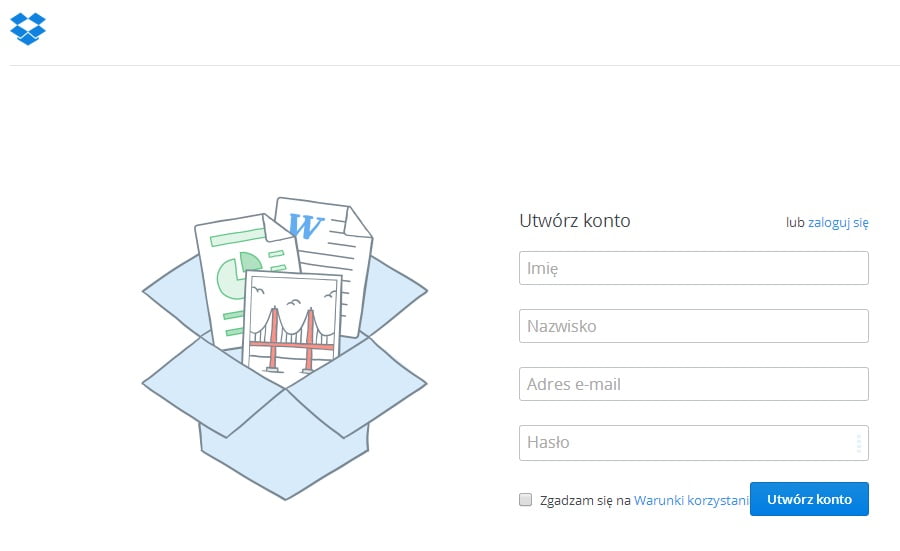
Dropbox umożliwia korzystanie ze swoich usług za pośrednictwem przeglądarki, aplikacji na komputer, jak i aplikacji na smartfony. Aby zacząć korzystać wchodzimy na stronę www.dropbox.com, i jeśli nie jesteśmy zalogowani, przechodzimy do rejestracji. Nie zajmie nam to więcej niż minutkę, podajemy tylko podstawowe dane, zatwierdzamy regulamin i tworzymy konto.
Od teraz, po zalogowaniu się, możemy śmiało korzystać z dobrodziejstw jakie daje nam aplikacja. Na maila dostaniemy informację o możliwości pobrania aplikacji na komputer, ale na razie skupimy się na obsłudze za pomocą przeglądarki. Po zalogowaniu ujrzymy przed sobą główne okno naszego dysku.

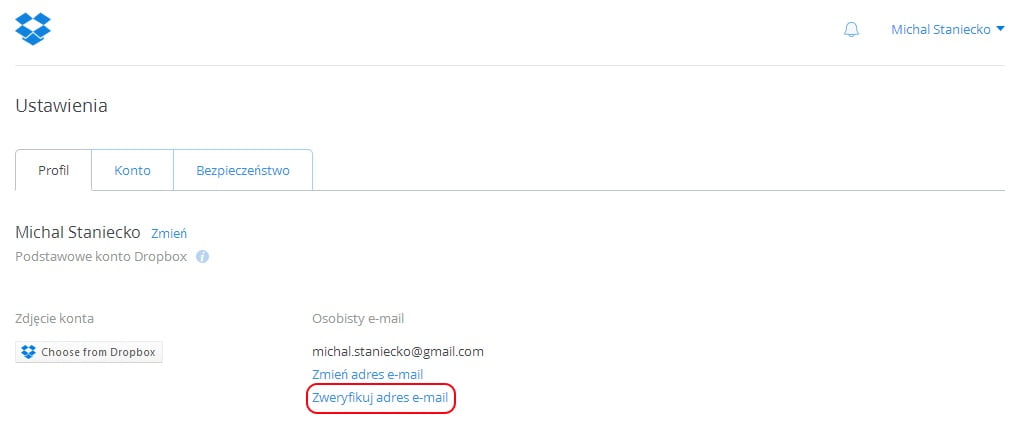
Przed pełnym dostępem do usług należy jeszcze zweryfikować nasz adres e-mail. W tym celu przechodzimy do ustawień, które znajdziemy po rozwinięciu menu w prawym górnym rogu. I wybieramy Zweryfikuj adres e-mail.
Sprawdzamy naszą skrzynkę e-mail i w otrzymanym mailu klikamy na Zweryfikuj swój e-mail. Od tego pory możemy już udostępniać pliki i foldery. Pracę warto zacząć od ustawień, aby dostosować go do naszych preferencji. Opcje zostały podzielone na trzy grupy:
- Zakładka Profil – możemy tutaj zmienić nasze imię i nazwisko, adres e-mail, język, wybrać o czym mamy być informowani za pomocą e-maila oraz ustawimy format daty.
- Zakładka Konto – znajdziemy tutaj informację o zajęty i wolnym miejscu, możemy zmienić taryfę na wyższą oraz połączyć nasze konto Dropbox z kontami Facebook, Twitter, Gmail, Yahoo! Mail. W tej zakładce możemy usunąć nasze konto Dropbox.
- Zakładka Bezpieczeństwo – umożliwia zmianę hasła, włączymy dwustopniowe uwierzytelnianie (z wykorzystaniem telefonu komórkowego). Sprawdzimy też jakie aplikacje i urządzenia mamy połączone z naszym kontem.
Przesyłanie plików i folderów odbywa się tak samo jak w Windowsie – przeciągamy interesujący nas plik/folder z dysku do okna Dropbox i puszczamy. Tym co charakteryzuje dyski wirtualne jest możliwość udostępniania naszych materiałów. Możemy robić to na dwa sposoby:
- Udostępnianie folderów – klikamy prawym przyciskiem myszy na interesujący nas folder i wybieramy Zaproś do folderu. Wpisujemy adresy e-mail osób, które chcemy zaprosić i wybieramy tryb przeglądania z edycją czy tylko podgląd. Niestety wersja darmowa umożliwia udostępnianie folderów z edycją, dlatego też należy zwracać uwagę komu udostępniamy naszą zawartość. Zaproszone przez nas osoby, aby przeglądać folder muszą być zarejestrowane w Dropbox.
- Łącza do folderów lub plików – nasze zasoby możemy udostępnić w formie linku. Klikamy prawym przyciskiem myszy na interesujący nas plik lub folder i wybieramy Udostępnij łącze. Tutaj też nas spotkają ograniczenia, jeśli korzystamy z wersji darmowej. Nasze łącze może przeglądać każdy kto będzie posiadać link.
Aby ułatwić nam zarządzanie dużą ilością udostępnionych folderów i plików, w menu po lewej możemy odfiltrować tylko foldery udostępnione oraz łącza.
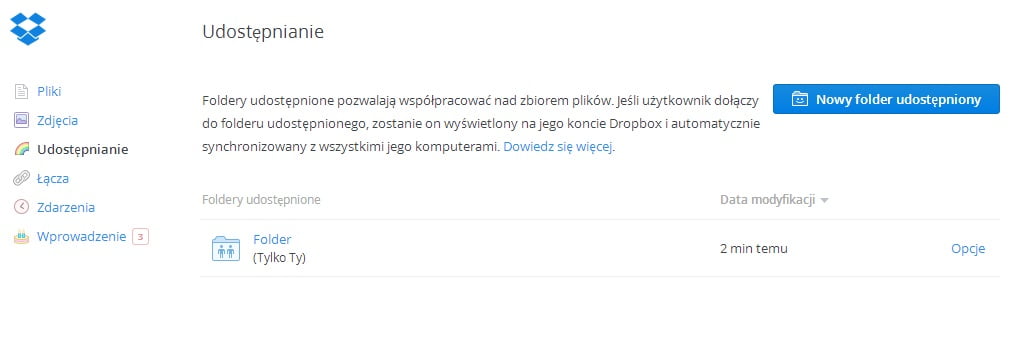
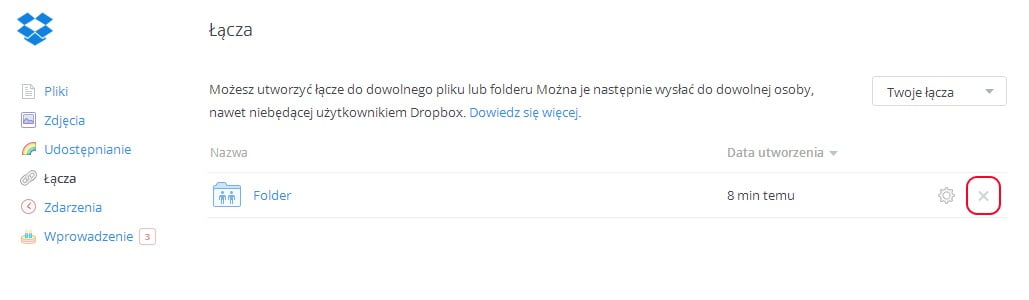
Aby wyłączyć udostępnianie klikamy opcje i wyłączamy udostępnianie folderu. Aby usunąć łącze przechodzimy do naszych łączy i z listy usuwamy interesujące nas pliki.
Drugim sposobem na obsługę naszego dysku jest instalacja aplikacji na komputer. Gry jesteśmy zalogowani, z rozwijanego menu w prawym górnym rogu wybieramy Zainstaluj. Po ściągnięciu programu i zainstalowaniu, logujemy się w takim sam sposób jak w przeglądarce. Przy pierwszym uruchomieniu pojawi się w Ulubionych nowy skrót Dropbox.
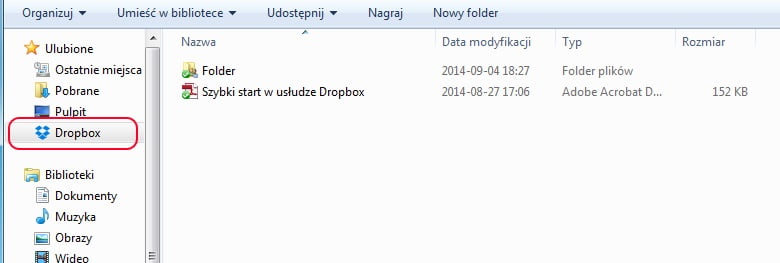
Zawartość dysku wirtualnego zostanie automatycznie zsynchronizowana z folderem na naszym dysku. Aby zmienić magazyn plików na naszym komputerze:
- Klikamy na ikonę Dropbox w tray’u.
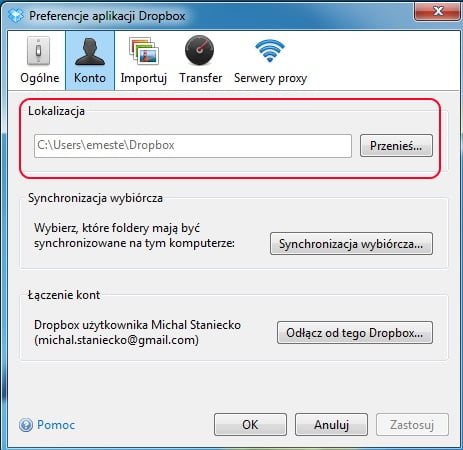
- Wybieramy Preferencje

Dropbox – ustawienia - Przechodzimy do zakładki Konto i w polu Lokalizacja wybieramy folder, w którym magazynowany będzie nasz zsynchronizowany dysk.

Dropbox – lokalizacja dysku

Aplikacja umożliwia nam tylko i wyłącznie tworzenie łącza do naszych materiałów i folderów. Klikamy prawym przyciskiem myszy na interesujący nas plik i wybieramy Udostępnij łącze do Dropbox.

Pojawi się komunikat o zapisaniu łącza do schowka. Możemy go teraz wysłać do znajomego wklejając link do wiadomości e-mail lub na komunikatorze.
Jak widać darmowa wersja mocno ogranicza naszą kontrolę nad udostępnianymi zasobami. Przed wykupieniem abonamentu warto zastanowić się czy nie ma jakiejś alternatywy. Jest dużo programów, które umożliwiają dzielenie się plikami bez konieczności wykupywania konta. Wszystko sprowadza się do Twoich potrzeb, dlatego warto rozważyć wszystkie za i przeciw. Jesteś dumnym posiadaczem konta na Dropboxie? Poleciłbyś go swoim znajomym :-)?
___
Artykuł powstał dzięki CORE – polskiemu dystrybutorowi antywirusów AVAST i AVG. Wykorzystaj wielofunkcyjny antywirus AVG do pełnej ochrony Twojego komputera.

Podobał Ci się ten artykuł?
Zapisz się na listę i nie przegap nowych ciekawostek, porad i konkursów!


Artykuł nawet ciekawy chodź według mnie lepiej by było napisać o tym jak stworzyć własną chmurę np za pomocą NAS,
Nie ma tutaj też opisanej jednej chyba z ciekawszych możliwości dropboxa a mianowicie możliwość podłączenia konta do smartfona i dzięki temu posiadać kopie zapasową zdjęć i filmików. Brak opisanych też informacji o możliwych problemach czy też niebezpieczeństwie przy posiadaniu takich chmur, gdyż już nie raz były problemy z dropbox czy też innymi chmurami przez które krążą zdjęcia, filmiki czy inne ważne dane po sieci 🙂
Pozdrawiam,
Trafne uwagi 🙂 Co do własnej chmury – myslę, że już niedługo napiszemy o tym poradnik. Co do Dropboxa i połączenia ze smartfonem – nie wgłębiałem się w ten temat z uwagi na charakter poradnika, dotyczący głównie korzystania z komputera. Ale w związku z ogromną już popularnością urządzeń mobilnych, poradniki z nimi związane będą nieuniknione. A co do niebezpieczeństw z dyskami w chmurze, to zgadza się, nie poświęciłem sporo miejsca. Wspomniałem natomiast w poradniku, że można zwiększyć bezpieczeństwo przy logowaniu ustawiając podwójną weryfikację. A trzeba pamiętać, że wyciek danych często leży postronie użytkownika – ustawianie bardzo prostych haseł. Dzięki za… Czytaj więcej »
przede wszystkim adres strony to dropbox.com a nie jak na początku artykułu dropbox.pl
O! Piekna literówka. Dzięki za czujność 🙂 na szczęście link prowadził prawidłowo.
Pozdrawiam 🙂
A tam dropbox jest fajny ale ma wady nie aktualizuje się program do windowsa. Zawsze z tym był problem
Aktualizuje się bez przeszkód.
Artykuł nawet ciekawy chodź według mnie lepiej by było napisać o tym jak stworzyć własną chmurę np za pomocą NAS,Nie ma tutaj też opisanej jednej chyba z ciekawszych możliwości dropboxa a mianowicie możliwość podłączenia konta do smartfona i dzięki temu posiadać kopie zapasową zdjęć i filmików. Brak opisanych też informacji o możliwych problemach czy też niebezpieczeństwie przy posiadaniu takich chmur, gdyż już nie raz były problemy z dropbox czy też innymi chmurami przez które krążą zdjęcia, filmiki czy inne ważne dane po sieci :)Pozdrawiam,
Trafne uwagi :-)Co do własnej chmury – myslę, że już niedługo napiszemy o tym poradnik.Co do Dropboxa i połączenia ze smartfonem – nie wgłębiałem się w ten temat z uwagi na charakter poradnika, dotyczący głównie korzystania z komputera. Ale w związku z ogromną już popularnością urządzeń mobilnych, poradniki z nimi związane będą nieuniknione.A co do niebezpieczeństw z dyskami w chmurze, to zgadza się, nie poświęciłem sporo miejsca. Wspomniałem natomiast w poradniku, że można zwiększyć bezpieczeństwo przy logowaniu ustawiając podwójną weryfikację. A trzeba pamiętać, że wyciek danych często leży postronie użytkownika – ustawianie bardzo prostych haseł.Dzięki za komentarz, bo na jego… Czytaj więcej »
przede wszystkim adres strony to dropbox.com a nie jak na początku artykułu dropbox.pl
O! Piekna literówka. Dzięki za czujność 🙂 na szczęście link prowadził prawidłowo.Pozdrawiam 🙂
A tam dropbox jest fajny ale ma wady nie aktualizuje się program do windowsa. Zawsze z tym był problem
Aktualizuje się bez przeszkód.
W dropboxie zostawiłem kilka ważnych dla mnie folderów i plików – komputer został oddany do naprawy (zmiana dysku twardego). Po jego odebraniu utraciłem automatyczny dostęp do dropboxa (Windows 10, skrót przypięty był do dołu ekranu – nie wymagało to żadnych haseł czy specjalnego logowania). Mam wrażenie, że odciąłem się od zawartości dropboxa bezpowrotnie… Czy jest jakaś rada?
Jeśli cokolwiek było w folderze Dropbox powinno być również zsynchronizowane z bazą w chmurze. Rozumiem, że ten folder utworzyła apliacja Dropbox, a nie, że tak tylko Pan nazwał folder? Proszę spróbować zalogować się do serwisu. Jestem pewien, że w którymś momencie tworzył Pan konto.
https://www.dropbox.com/pl/
Tak, folder musiał być utworzony przez aplikację. Jak mówiłem – na pasku w dole ekranu był przypięty skrót, wystarczyło kliknąć, by się znaleźć w folderze. Nie pamiętam, bym tworzył jakieś konto – jak to sprawdzić i, jeśli tak było, jak je odzyskać (niestety nie zapisałem hasła, choć mam wrażenie, iż nie było potrzebne)? Próbowałem wejść posługując się adresem gmail, musiałem zarejestrować nowe hasło, ale niczego już nie znalazłem – i zresztą nie wiem, jak szukać…
Dropbox działa na zasadzie haseł i unikalnych użytkowników. Niemozliwym jest żeby mieć konto w chmurze, bez faktycznego konta. Czy jest możliwe, że ten folder po prostu był nazwany Dropbox, ale nie był połączony z żadnym faktycznym kontem, a co za tym idzie był zwykłym folderem jak inne? Czy miał Pan dostęp do tych plików z innego miejsca niż serwisowany komputer?
Dropbox to bardzo bardzo dobre narzędzie do pracy i użytku domowego.
Darmowe w wersji basic, które wystarcza do podstawowej pracy.
Wszystkie Twoje pliki synchronizują się na bieżąco na max 3 urządzeniach
Na początek otrzymujesz 2 GB a jeśli skorzystasz z tego linka dostaniesz dodatkowe 500 MB Polecam 😉
https://db.tt/QOzVpRkJR7
Możesz wykupić wersję pro (ok. 10,- Euro na miesiąc) zwiększasz wtedy limit do 1000 GB tylko dzisiejsze kompy nie wszystkie mają tak duże dyski…..
Dziękujemy za komentarz. Faktycznie, teraz stawia się na szybkość pracy, nie na pojemność 🙂 większość zdjęć i tak mamy w telefonach, filmy się streaminguje, to samo z muzyką 🙂
Dropbox jest świetny. Fajnie zintegrowany z wieloma aplikacjami, wygodny, wiele użytecznych funkcji jak np. możliwość udostępniania plików czy też ktoś może nam przesyłać pliki i to bez konieczności logowania co bardzo mi się przydało we współpracy z niektórymi klientami, którzy byli niechętni na rejestrowanie się w chmurach i integrowanie sobie folderów. Woleliby przesyłać pliki pocztą, o zgrozo! A tak mogłem im wygenerować link do którego wrzucają pliki i już. Dużo by mówić o zaletach ale ma jedną niestety zasadniczą wadę. Jest dosyć drogi, szkoda, że nie ma niższych pakietów bo nie każdy zaraz potrzebuje 3 TB miejsca na dane. A… Czytaj więcej »